


Использование экранной клавиатуры
Экранная клавиатура позволяет вводить текст с помощью сенсорного экрана, мыши или любого другого указывающего устройства.
В отличие от физической клавиатуры, экранная клавиатура меняет надписи на своих клавишах в зависимости от текущей раскладки ввода (языка), что позволяет вводить текст без локализованной клавиатуры.
Экранная клавиатура также предоставляет дополнительные параметры, помогающие быстрее вводить текст: Текстовые предложения, Жесты, Помощь при наборе текста, Отображать альтернативные символы и многое другое.
Значки горячих клавиш, используемые в Windows и в текущем приложении, отображаются на клавишах экранной клавиатуры. Если навести указатель мыши на клавишу со значком, появится подсказка с описанием назначения сочетания. Так вы быстро освоите горячие клавиши, что значительно ускорит и упростит вашу работу.
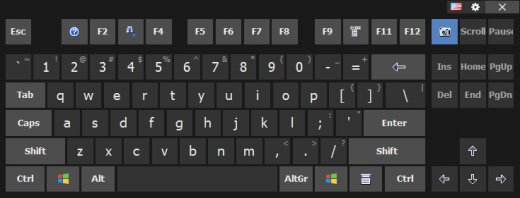
Вы можете принудительно показать или скрыть экранную клавиатуру нажатием соответствующей горячей клавиши (по умолчанию Приложения) или выбрав Экранная клавиатура Экранная клавиатура
Подробнее о настройке внешнего вида и поведения экранной клавиатуры см. Экранная клавиатураЭкранная клавиатура
Советы и хитрости
| • | Вы можете использовать Плавающее окно или Плавающий значок, чтобы быстро показать или скрыть экранную клавиатуру. |
| • | Если щёлкнуть клавишу экранной клавиатуры правой кнопкой мыши, символ будет введён в верхнем регистре. |
| • | Если щёлкнуть клавишу экранной клавиатуры средней кнопкой мыши, приложение будет эмулировать нажатие клавиши в сочетании с Ctrl. |
| • | Вы можете вручную создавать файлы со значками-ярлыками для приложений, используемых в повседневной работе. Если создать такой файл для приложения, часто используемого в вашей компании, и скопировать его на несколько рабочих станций, эффективность сотрудников значительно повысится. Подробнее см. Редактирование значков-ярлыков. |
| • | Когда экранная клавиатура используется с сенсорным экраном, клавиши со стрелками работают как D-pad. |
См. также
Как установить другой язык и раскладку клавиатуры