


Настройка типа клавиатуры
Вы можете настроить размер экранной клавиатуры, а также расположение, внешний вид и размер её клавиш.
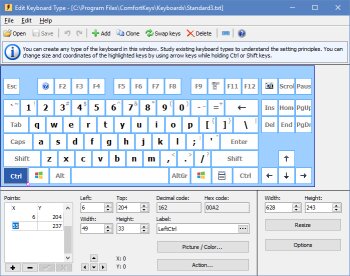
Чтобы редактировать экранную клавиатуру, откройте диалоговое окно Параметры и выберите пункт Экранная клавиатура, а затем щёлкните кнопку Изменить.... По умолчанию будет открыт текущий тип клавиатуры. Чтобы редактировать другой тип клавиатуры, откройте меню Файл и выберите пункт Открыть.
При редактировании клавиатуры вы можете использовать два типа виртуальных клавиш:
| • | Квадрат клавиши используются по умолчанию. Укажите для них только две точки: верхний левый угол и нижний правый угол. Вы можете использовать Ширина и Высота поля для таких клавиш. |
| • | Клавиши, состоящие из линий могут иметь любую форму. Чтобы настроить их, используйте Точки таблицу, чтобы по очереди указать все точки, которые должны соединяться линиями. Последняя линия будет автоматически проведена между первой и последней точками. При необходимости с помощью линий можно нарисовать круг или овал. Посмотрите, как Ввод клавиша указана на стандартной клавиатуре. На самом деле это одна клавиша, хотя отображается как две. Точка [-1, -1] означает, что точки одной клавиши заканчиваются, а точки следующей клавиши начинаются. |
Вы можете задать все параметры клавиш через поля в нижней части окна.
При редактировании клавиатуры вы можете использовать следующие возможности:
| • | Используйте указатель мыши, чтобы выбрать несколько клавиш сразу, удерживая Shift клавишу. |
| • | Используйте клавиши со стрелками, чтобы Изменение размера одну или несколько выбранных клавиш, удерживая Shift клавишу. |
| • | Используйте клавиши со стрелками, чтобы изменить положение одной или нескольких выбранных клавиш, удерживая Ctrl клавишу. |
| • | Изменить любой Надпись. На клавишах вместо стандартной надписи или символа будет отображаться новая надпись. Например, клавише F2 можно назначить надпись «Customers». Также можно изменить шрифт текста или использовать специальные символы. |
Назначение изображения любой клавише экранной клавиатуры
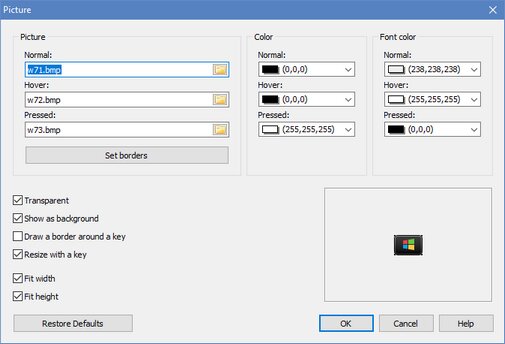
Изображение (Обычный, При наведении, Нажато)
Вы можете назначить изображение для каждого состояния клавиши или использовать одно и то же изображение для всех состояний.
| • | Обычный – Клавиша в нормальном состоянии |
| • | При наведении – Подсвеченная клавиша при наведении на неё указателя мыши |
| • | Нажато – Клавиша при нажатии |
Настроить границы
Вы можете задать границы изображения на клавише. При изменении размера изображения приложением границы не изменяются.
Цвет (Обычный, При наведении, Нажато)
Цвет заливки клавиши, используется только если Изображение параметр не используется.
Цвет шрифта (Обычный, При наведении, Нажато)
Вы можете указать шрифт для каждого состояния клавиши. Цвета шрифта можно задать, даже если в предыдущих полях клавишам не назначены изображения. Если оставить настройку по умолчанию, приложение будет использовать значения цвета из настроек темы.
Прозрачный
Чтобы клавиша за изображением просвечивала сквозь его фон, выберите Прозрачный флажок. Чтобы сделать фон изображения непрозрачным, снимите Прозрачный флажок.
Примечание: Свойство Прозрачный действует только для изображений в формате Растровое изображение.
Отображать в качестве фона
Если этот параметр включён, надписи на клавишах и значки горячих клавиш будут отрисовываться поверх изображения клавиши. Иначе надписи и значки на клавише отображаться не будут.
Рисовать рамку вокруг клавиши
Этот параметр удобен, если изображение полностью заменяет стандартный стиль клавиши. Например, см. клавиатуру SkinMulticolor.
Изменение размера клавишей
Если этот параметр включён, изображение будет изменять размер при изменении размера клавиши.
По ширине, по высоте
Если этот параметр включён, ширина и/или высота изображения всегда будет равна ширине и высоте клавиши, к которой оно назначено, соответственно.
Дополнительные параметры клавиатуры
Если выбрать эту клавиатуру, Comfort On-Screen Keyboard Pro изменит указанные параметры:
| • | Изменить параметр Растягивать по ширине независимо от настроек приложения |
| • | Изменить параметр Сохранять пропорции независимо от настроек приложения |
| • | Всегда переместить клавиатуру к нижнему краю экрана |
| • | Всегда отображать надписи и значки в центр клавиш |
| • | Всегда Прозрачный фон клавиатуры |
| • | Фиксированный размер шрифта для всех надписей на клавишах (если поле пустое, используется размер из настроек приложения) |
| • | Разделительные точки – Этот параметр используется при изменении размеров клавиатуры. Клавиатура разделяется по заданным точкам, и клавиши перемещаются в противоположных направлениях. |
Состояния:
 — не менять
 — выключить
 — включить
Советы и хитрости
| • | Вы можете использовать изображение или фотографию клавиатуры, чтобы создать по нему новую экранную клавиатуру. Для этого в меню Редактировать выберите команду Добавить фон и откройте нужный файл изображения. После настройки клавиатуры изображение можно удалить, выбрав в меню Очистить фон команду Очистить фон. |
| • | Создать новую клавиатуру проще, если взять за основу уже существующую. Выберите клавиатуру, которая больше всего похожа на нужную, и сохраните её под другим именем с помощью команды Сохранить как... в меню Файл. |
| • | При редактировании экранной клавиатуры щёлкните по ней правой кнопкой мыши, чтобы добавить к редактируемой клавише ещё одну точку с координатами указателя. |
| • | При настройке сложных клавиш удобнее использовать txt-файл со всеми данными о клавиатуре. Файлы клавиатур хранятся в подпапке Клавиатуры. |
| • | Все изменённые файлы конфигурации клавиатуры (txt) хранятся в папке Application Data. Полный путь отображается в заголовке окна Редактирование вида клавиатуры (например, «C:\Users\<User>\AppData\Roaming\ComfortSoftware\CKeyboard\Keyboards\»). Файлы из этой папки можно перенести в подпапку Клавиатура в каталоге установки приложения. |
| • | Чтобы удалить существующий тип клавиатуры, удалите файл с его описанием из подпапки Клавиатуры. |
| • | Чтобы создать несколько клавиш с одинаковым назначением, добавьте в список точек точку [-1, -1]. Эта особая точка означает, что контур одной клавиши заканчивается и начинается контур следующей. На некоторых экранных клавиатурах две клавиши пробела или две клавиши Ввод сделаны именно таким способом. |
См. также
Как установить другой язык и раскладку клавиатуры