Работа с менеджером буфера обмена
Менеджер буфера обмена автоматически отслеживает изменения буфера обмена и сохраняет их в истории буфера обмена.
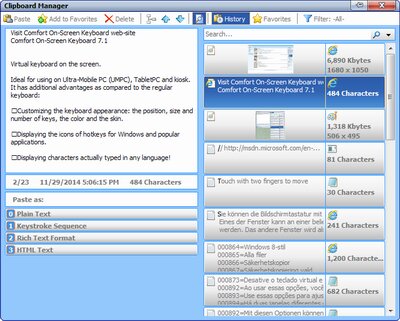
Все данные автоматически сохраняются на жёсткий диск. Можно указать количество сохраняемых фрагментов, чтобы свести влияние на производительность компьютера к минимуму. По умолчанию сохраняется 500 фрагментов.
Менеджер буфера обмена поддерживает все известные данные форматы.
По умолчанию Win+Ins горячая клавиша открывает окно менеджера буфера обмена.
Для каждого сохранённого фрагмента отображается следующая информация:
| • | Краткое содержимое фрагмента: текст или изображение. |
| • | Значок формата фрагмента, как определено в вашей системе. |
| • | Значок приложения, из которого фрагмент был скопирован в буфер обмена. |
| • | Дополнительная краткая информация о каждом фрагменте в соответствии с его форматом. |
| • | Список всех форматов, в которых можно использовать фрагмент. |
Вы можете выбрать несколько фрагментов в менеджере буфера обмена, нажав и удерживая Ctrl или Shift клавишу. Чтобы вставить выделенные фрагменты в текущее приложение, нажмите Ввод или Ins клавишу.
Все данные копируются в буфер обмена сразу в нескольких форматах, чтобы вы могли выбрать нужный формат. Чтобы вставить выбранный фрагмент в определённом формате, выберите этот формат в Вставить как списке или нажать буквенную горячую клавишу (0 ... 9). Например, вы можете вставить RTF текст в Простой текст формате.
См. Менеджер буфера обмена раздел для настроек менеджера буфера обмена.
Быстрые клавиши
| • | Ctrl+F — активировать поле быстрого поиска. В поле быстрого поиска введите текст поиска. Когда вы начинаете печатать, поиск начинается автоматически. Когда поиск завершён, его можно очистить нажатием Esc клавишу. Сохраняются 20 последних поисковых запросов, их можно использовать повторно. Щёлкните Поиск кнопку в поле быстрого поиска или нажмите Вниз клавишу, а затем щёлкните слово или фразу для повторного использования.Ins или Ввод — вставить выбранные фрагменты |
| • | Ctrl+D — добавить выбранные фрагменты в Избранное |
| • | Del — удалить выбранные фрагменты |
| • | Ctrl+Up Arrow — переместить выбранные фрагменты вверх |
| • | Ctrl+Down Arrow — переместить выбранные фрагменты вниз |
| • | Ctrl+I — открыть Избранное |
| • | Ctrl+C — скопировать выбранные фрагменты в буфер обмена |
| • | Ctrl+A — выделить все фрагменты в текущем списке |
| • | 0 ... 9 — вставить выбранные фрагменты в указанном формате |
Советы и хитрости
| • | Вы можете выбрать несколько фрагментов в менеджере буфера обмена, нажав и удерживая Ctrl или Shift клавишу. |
| • | Вы можете объединить выбранные текстовые фрагменты в один. |
| • | Каталог данных менеджера буфера обмена может быть общим для нескольких пользователей. Когда данные изменяются одним пользователем, они обновляются у других пользователей. Также можно использовать общую сетевую папку или сервис, такой как Google Drive или Microsoft OneDrive. |
| • | Вы можете перетаскивать выбранные фрагменты из менеджера буфера обмена в другое приложение. |
| • | Вы можете перетаскивать выбранные фрагменты в группы избранное фрагменты. |
| • | Вы можете защитить ваши данные стойким 448-битным шифрованием Blowfish шифрование, чтобы никто не мог получить к ним доступ, не зная ваш Пароль. |
| • | Вы можете задать цвет (категорию) для любого сохранённого фрагмента в менеджере буфера обмена. |



