


Тема оформления
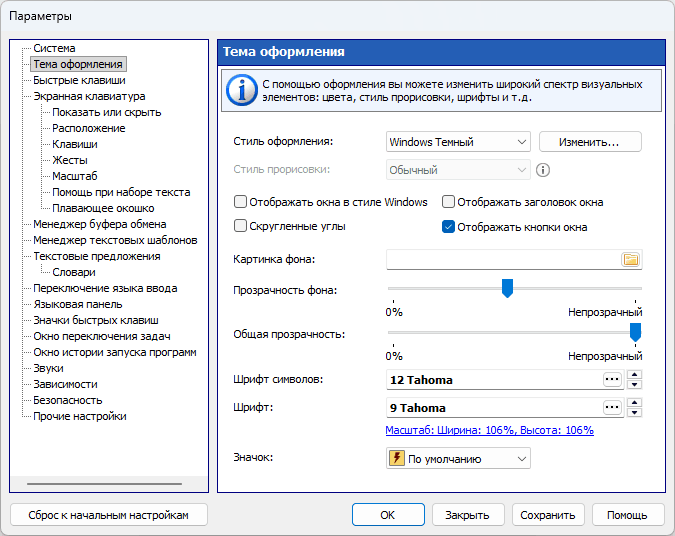
С помощью оформления вы можете изменить широкий спектр визуальных элементов: цвета, стиль прорисовки, шрифты и т.д.
Стиль оформления
Цветовая схема.
Чтобы изменить любую цветовую схему, выберите её и нажмите кнопку Изменить... (новая Пользовательский схема будет создана). Чтобы изменить цвет, щёлкните по объекту и выберите цвет. Вы можете назначить изображение каждому состоянию или использовать одно и то же изображение для всех состояний.
Состояния:
| • | Обычный – Элемент в обычном состоянии |
| • | При наведении – Подсвеченный элемент, когда над ним находится указатель мыши |
| • | Нажато – Элемент в нажатом состоянии |
Стиль прорисовки
Этот стиль может быть Обычный, Градиент, или Градиент закругленный.
Отображать окна в стиле Windows.
Установка этого флажка указывает приложению использовать стандартный стиль Windows.
Скругленные углы
Установите этот флажок, чтобы приложение использовало стиль со скруглением. После этого скругление углов окон и кнопок будет включено.
Отображать заголовок окна
Установите этот флажок, чтобы увеличить видимую область под полупрозрачным фоном. Если заголовок скрыт, окно можно перемещать, щёлкая в любом месте на его фоне.
Отображать кнопки окна
Используйте этот параметр вместе с «Показывать заголовок окна», чтобы увеличить видимую область.
Картинка фона
Вы можете выбрать файл изображения (например, фотографию), который будет использоваться в качестве фона. Чтобы удалить фоновое изображение, просто очистите имя файла в текстовом поле.
Прозрачность фона
Вы можете настроить непрозрачность фона.
Общая прозрачность
Вы можете настроить непрозрачность всех элементов окна, кроме фона.
Шрифт
Основной шрифт для видимых элементов окна.